
Como transferir as conversas do WhatsApp para o Telegram
O Telegram recentemente introduziu uma nova funcionalidade que permite transferir o histórico das suas conversas do WhatsApp para o Telegram.


Com o objetivo de angariar utilizadores do WhatsApp, o Telegram introduziu recentemente uma nova funcionalidade que permite transferir o histórico de conversas do WhatsApp para o mensageiro Telegram. Se é utilizador do Telegram, saiba como pode fazer isso.
O recurso está disponível para todos os utilizadores, independentemente da plataforma que usem, iOS ou Android. Com a polémica da suposta falta de privacidade que está a assolar os utilizadores do WhatsApp, são muitos os que estão a abandonar o mensageiro que é propriedade do Facebook. Mas alguns estão relutantes porque não era possível transferir as conversas do WhatsApp para o Telegram. Se era o seu caso, saiba que agora já é possível fazê-lo.
Como transferir as conversas do WhatsApp para o Telegram
Android:
- Abra a aplicação do WhatsApp no seu equipamento Android e vá para a conversa que deseja exportar.
- Toque nos três pontos ( ⋮ ) que se encontram no topo superior direito.
- Toque na opção Mais e depois em Exportar conversa.
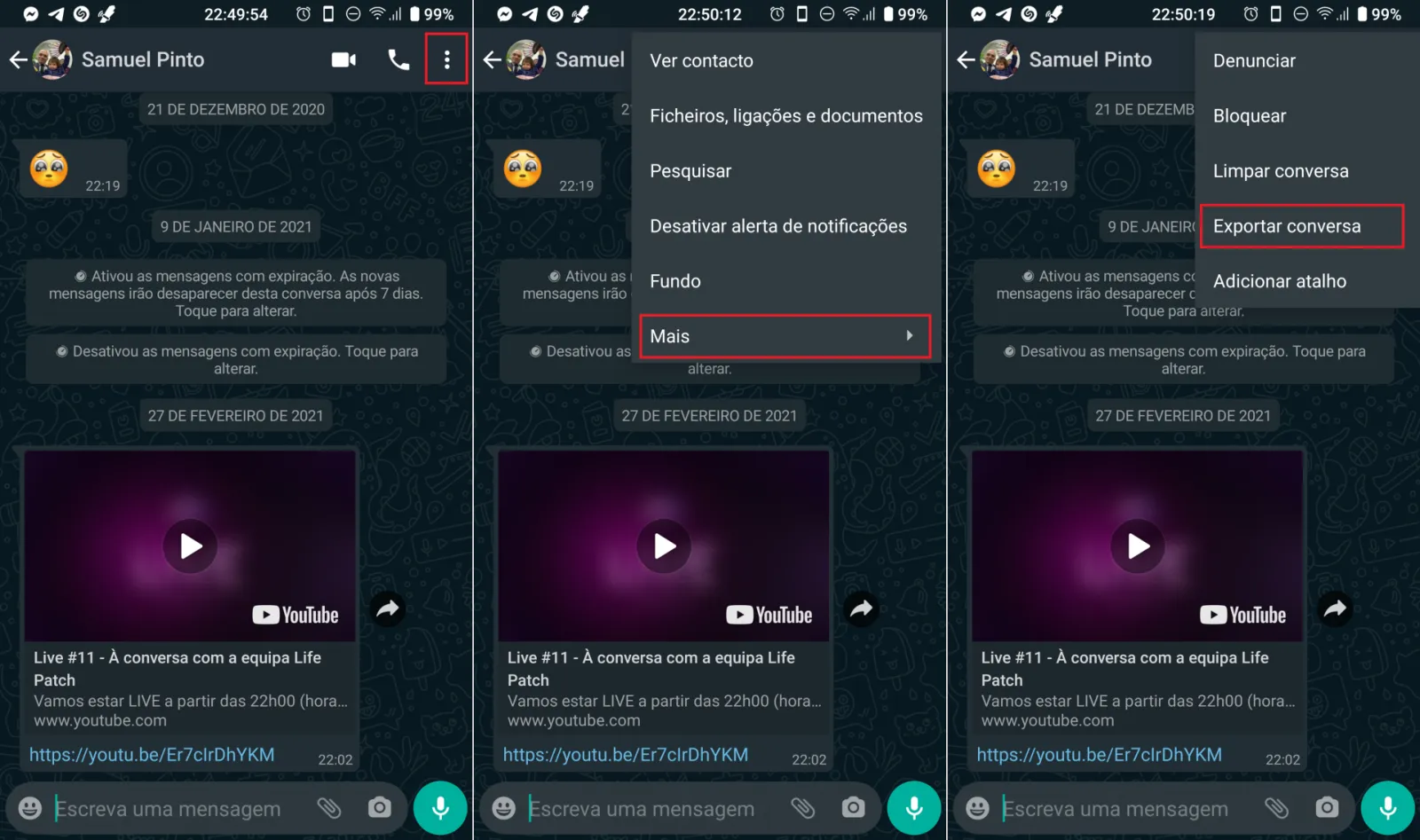
- Abrir-se-á uma janela onde terá de escolher se deseja incluir ficheiros na exportação, ou se deseja exportar a conversa sem ficheiros. Selecione o que desejar.
- No menu de partilha, escolha a aplicação do Telegram e assim que o Telegram for aberto, escolha o contacto para o qual deseja importar o histórico de mensagens. Note que o seu contacto do WhatsApp também terá de ter uma conta no Telegram para que tudo funcione bem.
- Depois é só tocar em Importar.
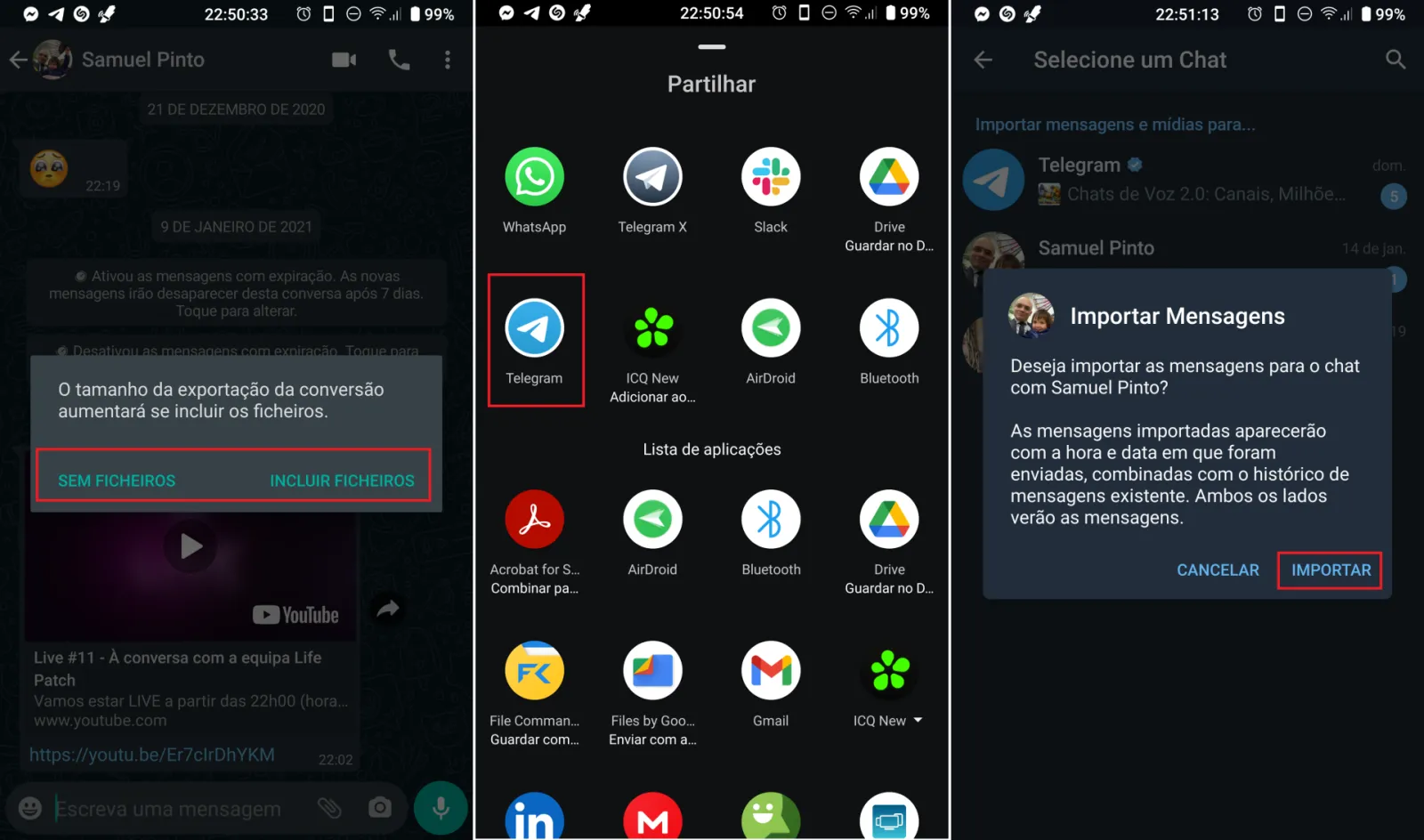
Quando o processo ficar concluído, será notificado que a conversa foi importada com sucesso. O Telegram terá que ficar aberto até à conclusão do processo.

Se usa um equipamento Android e deseja exportar as conversas de outros contactos do WhatsApp para o Telegram, só precisa de seguir os passos acima.
Para equipamentos Apple que tenham iOS ou iPadOS o processo é semelhante, com exceção dos primeiros passos.
iOS (iPhone) ou iPadOS (iPad):
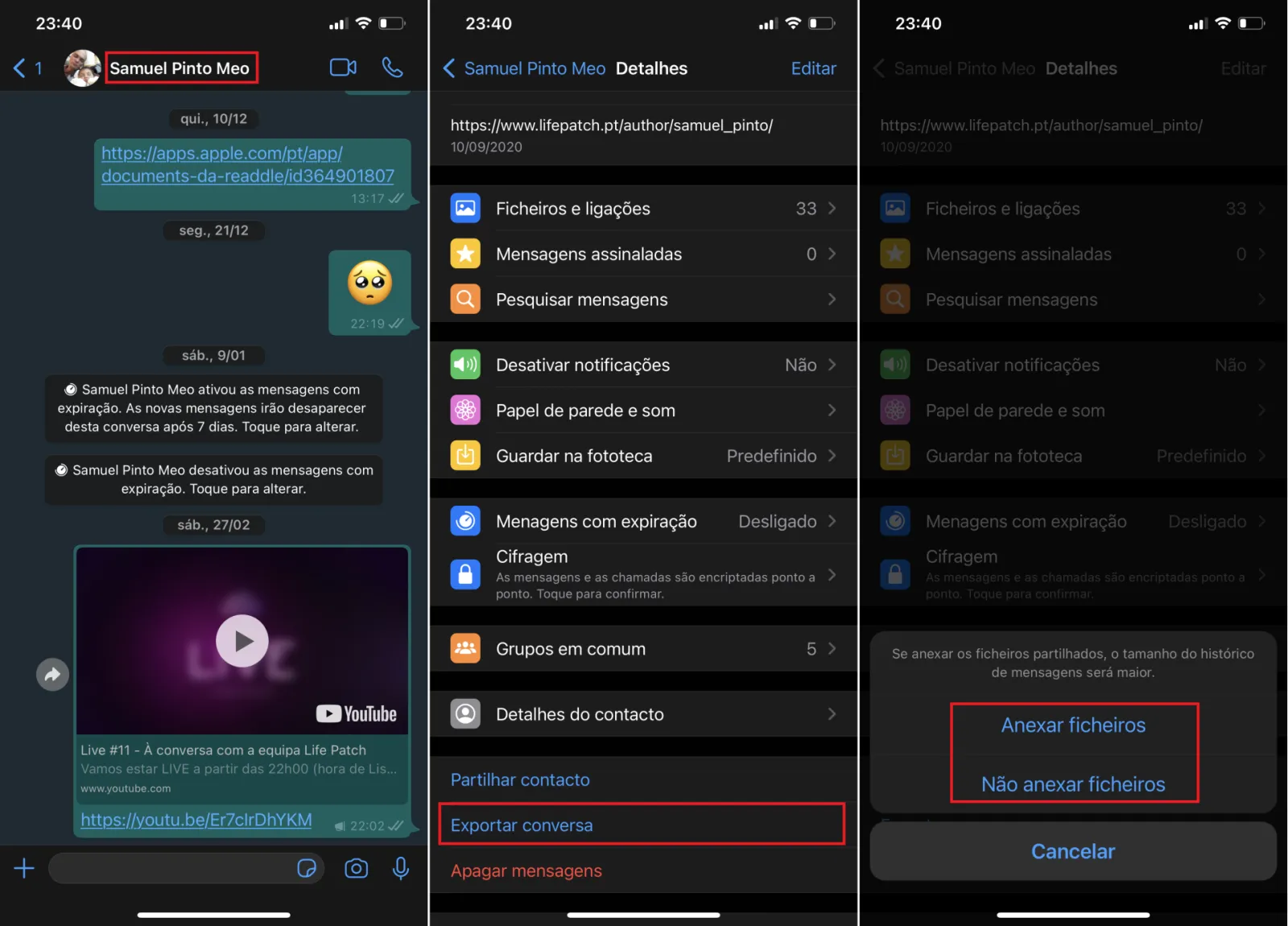
- Abra a aplicação do WhatsApp no seu iPhone ou iPad e vá para a conversa que deseja exportar.
- Toque no nome do seu contacto que se encontra no topo do ecrã.
- Deslize o menu para cima até encontra a opção Exportar conversa e toque nela.
- O próximo passo é se deseja anexar ficheiros ou não anexar ficheiros na exportação da conversa. Escolha o que desejar.
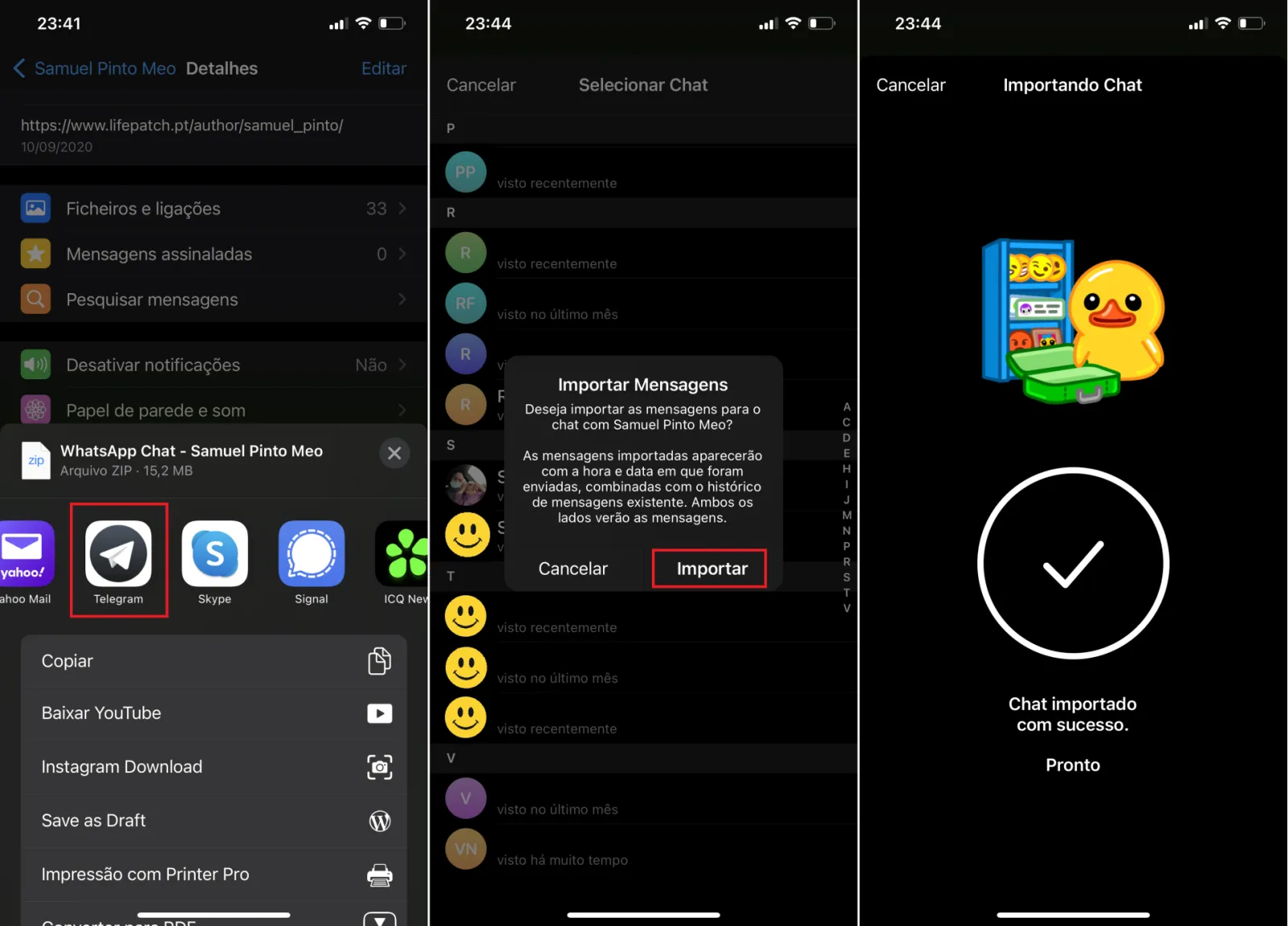
- No menu de partilha, escolha a aplicação do Telegram e assim que o Telegram for aberto, escolha o contacto para o qual deseja importar o histórico de mensagens. À semelhança do que acontece no Android, o seu contacto do WhatsApp também terá de ter uma conta no Telegram para que tudo funcione bem.
- Depois também é só tocar em Importar.
- Como no Android, depois do processo concluído aparecerá um visto a informar que a conversa foi importada com sucesso.
E estes são os passos que terá de efetuar para transferir as conversas do WhatsApp para o Telegram no Android ou iPhone.